 Sally
빠르고 키보드 중심인
Windows용 파일 관리자
Sally는 고전적인 Open Salamander의 두 패널 작업 방식을 유지하면서 한 단계 발전시켰습니다. 양쪽 패널의 탭, Unicode와 긴 경로, 어둡게 모드, Windows Terminal, 네이티브 ARM64, 최신 뷰어, 다양한 기본 제공 플러그인을 갖추고 있습니다. 무료 오픈 소스입니다.
1.0.50의 새 기능: 명령 팔레트와 사용자 지정 단축키
버전 1.0.50 · 포터블 zip, 압축을 풀고 sally.exe 실행, 수동 업데이트 무료 · 기타 다운로드 · 새로운 기능
무료 오픈 소스이며, 사용자 여러분 덕분에 유지됩니다: PayPalBuy Me a CoffeeGitHub SponsorsGitHub에서 별표 주기
- F5복사
- F6이동
- F3보기
- F4편집
- AltF7찾기
- ShiftF9핫 경로
- Tab반대쪽 패널
- CtrlShiftT새 탭

1.0.50의 새 기능
명령을 찾고 단축키를 원하는 대로 설정하세요.
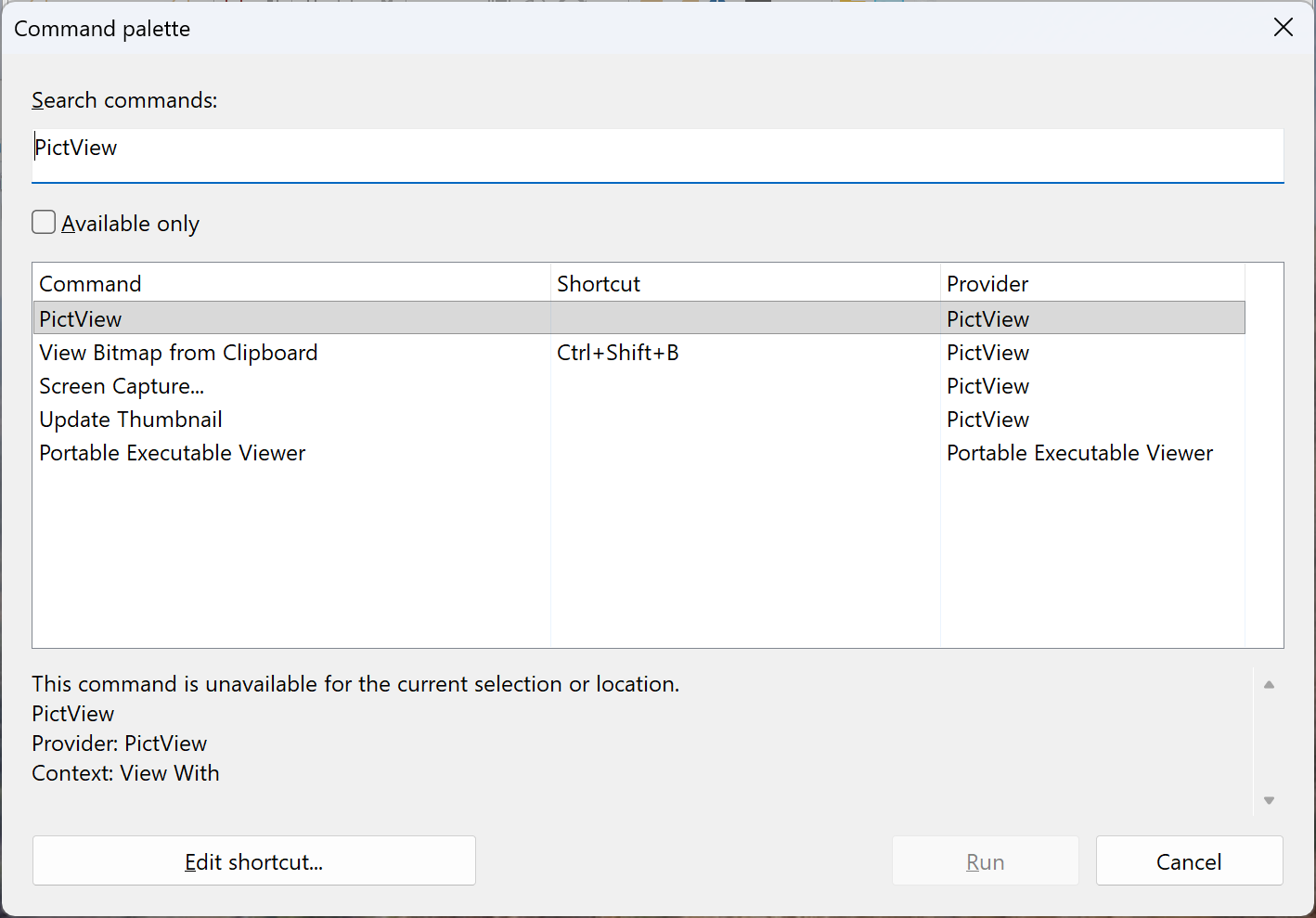
명령 팔레트는 현재 사용 중인 창의 명령을 검색합니다. 기본 창에서 명령 › 명령 팔레트를 여세요. Ctrl+Shift+P가 비어 있으면 팔레트 단축키로 권장됩니다.
명령 또는 제공자로 검색
제공자 열에는 기본 제공 명령의 경우 Sally, 플러그인 명령의 경우 플러그인의 표시 이름이 나옵니다. PictView처럼 플러그인 이름을 입력하면 해당 동작을 찾을 수 있습니다. 사용할 수 없는 명령에도 제공자가 표시되며 실행할 수 없는 이유를 알려 줍니다. 사용 가능한 명령만을 선택하면 이러한 명령을 숨깁니다.
기존에 사용하던 다른 단축키도 유지
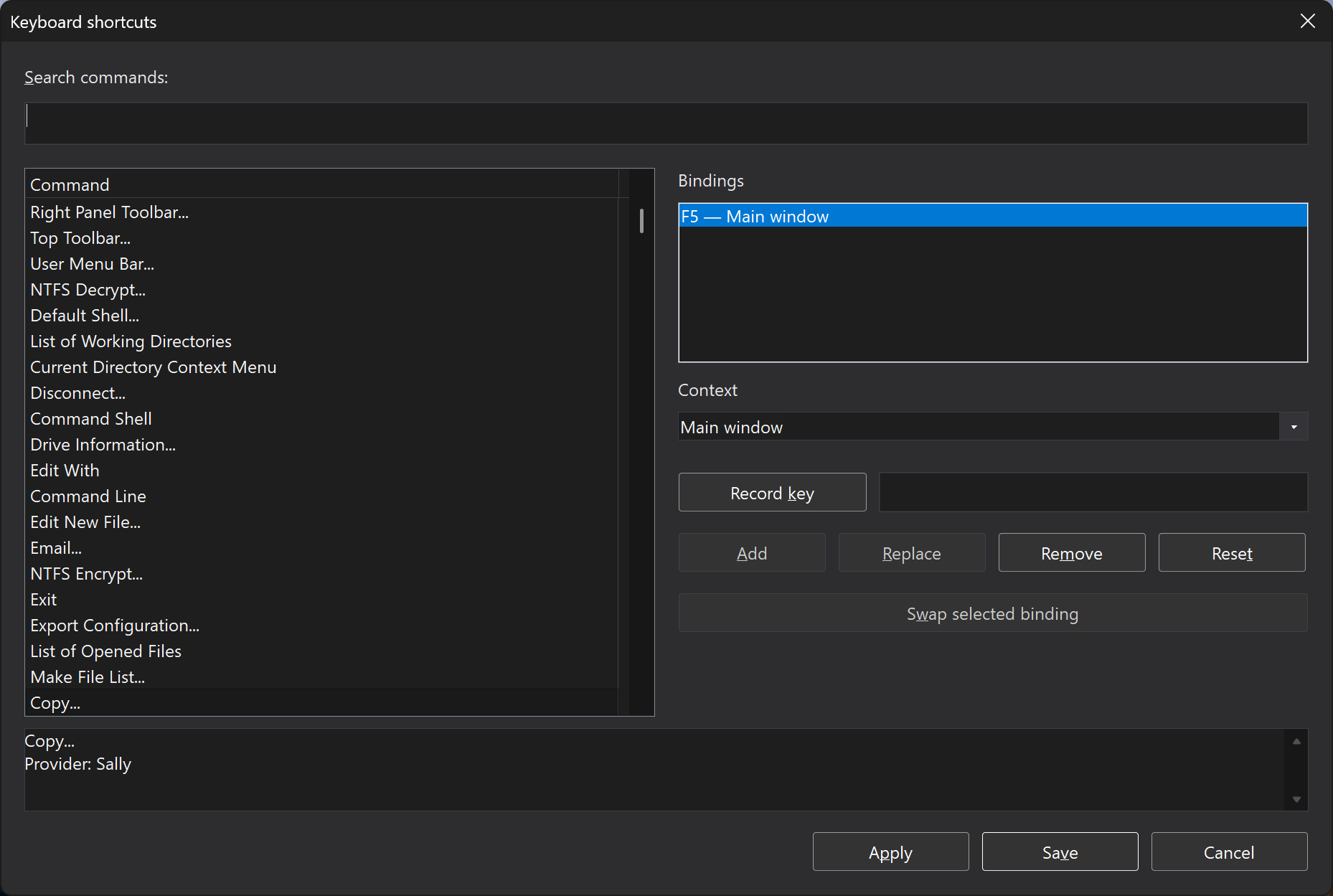
설정 › 키보드 › 명령 단축키에서 명령의 할당을 추가, 바꾸기, 제거 또는 초기화할 수 있습니다. 단축키는 기본 창이나 뷰어 같은 컨텍스트에 속합니다. 변경 전에 충돌에 대한 설명이 표시되며, 선택한 두 할당을 맞바꿔도 다른 단축키는 유지됩니다.
적용은 초안을 활성화합니다. 저장은 초안을 적용하고 현재 프로필에 저장하며, 저장에 실패하면 초안을 연 상태로 유지합니다. 취소는 마지막 적용 이후의 변경 사항을 버립니다. 텍스트 편집, 탐색, 활성 도구 및 취소는 보호된 컨텍스트에서 우선권을 유지합니다.

양쪽 패널의 탭
각 패널에 필요한 만큼 탭을 열 수 있습니다. 탭에는 폴더, 압축 파일 내부의 위치 또는 FTP 같은 플러그인 파일 시스템을 표시할 수 있으며, 탭마다 보기, 정렬 순서, 필터, 선택 항목, 뒤로/앞으로 기록을 따로 유지하므로 작업하던 위치를 잃지 않고 작업 폴더 사이를 전환할 수 있습니다.
계속 쓸 탭에는 이름을 붙이고 잠가서 열어 두고, 탭을 끌어서 순서를 바꾸고, 실수로 닫은 탭을 다시 열고, 폴더를 탭 표시줄에 놓아 새 탭에서 열 수 있습니다. Sally는 다음에 시작할 때 탭을 다시 엽니다. Total Commander에 익숙하신가요? Ctrl+Tab 키로 이미 탭을 전환할 수 있으며, Ctrl+T 키와 Ctrl+W 키로 탭을 열고 닫을 수도 있습니다.
| 누르는 키 | 동작 |
|---|---|
| Ctrl+Shift+T | 현재 폴더에서 새 탭 열기 |
| Ctrl+Tab / Ctrl+Shift+Tab | 다음 / 이전 탭으로 전환 |
| Alt+Shift+오른쪽 화살표 / 왼쪽 화살표 | 다음 / 이전 탭으로 전환 |
| Ctrl+Shift+W | 탭 닫기(잠긴 탭은 닫히지 않음) |
| 가운데 단추 클릭 | 마우스 포인터 아래의 탭 닫기 |
| 탭을 마우스 오른쪽 단추로 클릭 | 탭 복제, 이름 바꾸기, 잠금, 이동, 닫은 탭 다시 열기 |
Sally를 선택하는 이유
Open Salamander는 본격적인 파일 작업을 직관적으로 만들어 사용자들의 신뢰를 얻었습니다. 두 개의 패널, 빠른 키보드 명령, 풍부한 뷰어, 압축 파일과 플러그인이 모두 작은 창 하나에 담겨 있습니다. Sally는 손에 익은 사용법을 그대로 유지하면서 원래 프로그램의 낡은 부분을 고쳤습니다.
실제 파일 이름을 위한 설계
Unicode 이름과 최대 32,767자의 Windows 긴 경로가 복사, 이동, 삭제, 이름 바꾸기, 끌어서 놓기, 찾기, 뷰어, 네트워크 경로 전반에서 작동합니다.
파일 작업어둡게 모드, 고전적인 레이아웃
핵심 프로그램과 기본 제공 플러그인 전체에 밝게, 어둡게 또는 시스템 테마를 적용하면서도 Sally를 전혀 다른 프로그램으로 바꾸지 않습니다. 고대비 설정이 여전히 우선합니다.
모양Windows Terminal 내장
PowerShell, WSL, 명령 프롬프트 등 모든 Windows Terminal 프로필을 활성 패널의 폴더에서 열고, 명령 셸 키로 열 대상을 선택할 수 있습니다.
Windows 통합폴더처럼 다루는 압축 파일
ZIP, 7-Zip, RAR, TAR, ISO 등을 일반 폴더처럼 열고, 그 안의 파일을 보고, 밖으로 복사하고, 추가하고, 삭제할 수 있습니다.
압축 파일찾은 다음 안전하게 작업
이름, 내용, 크기, 날짜, 특성으로 검색하고, 결과를 저장하고 다시 불러오고, 중복 파일을 찾고, 결과 목록에서 바로 파일 작업을 실행할 수 있습니다.
검색명령 팔레트
Ctrl+Shift+P를 눌러 이름이나 플러그인으로 원하는 명령을 찾고, 단축키를 확인하고, 원하는 대로 키를 바꾸세요.
명령 및 단축키설정 프로필
설정, 단축키, 창을 각각 따로 가진 별도의 구성을 나란히 유지하세요. 다음 시작 시 전환하거나 -profile로 실행하세요.
설정 프로필양쪽 패널의 탭
각 패널에서 여러 폴더, 압축 파일, FTP 사이트를 열어 두고, 탭마다 고유한 보기, 선택 항목, 기록을 유지하세요.
패널플러그인 기본 포함
FTP 클라이언트, 파일 비교, 일괄 이름 바꾸기, 체크섬, DiskMap, 삭제 취소, 레지스트리 편집기, PictView 이미지 뷰어 등이 모두 기본으로 포함되어 있습니다.
플러그인키보드를 위한 설계
설정 › 키보드 › 명령 단축키에서 명령의 할당을 추가, 바꾸기, 제거 또는 초기화할 수 있습니다. 단축키는 기본 창이나 뷰어 같은 컨텍스트에 속합니다. 변경 전에 충돌에 대한 설명이 표시되며, 선택한 두 할당을 맞바꿔도 다른 단축키는 유지됩니다.
| 누르는 키 | 동작 |
|---|---|
| Insert / Space | 포커스가 있는 항목 선택 / 폴더 크기 계산 |
| Num + / Num - | 마스크로 선택 또는 선택 해제(예: *.log) |
| Alt+F1 / Alt+F2 | 왼쪽 / 오른쪽 패널의 드라이브 변경 |
| Ctrl+Shift+R | 선택 항목 일괄 이름 바꾸기 |
| Ctrl+F10 | 두 패널의 폴더 비교 |
| F2 | 그 자리에서 빠른 이름 바꾸기 |
| Shift+F1 | 가리키는 명령에 대한 상황별 도움말 |
작은 프로젝트, 꾸준한 릴리스
사용자 보고는 빠르게 수정과 릴리스로 이어집니다. 모든 릴리스는 체크섬 및 디버그 기호와 함께 GitHub에 게시됩니다. Sally는 매주 또는 도움말 › 새 버전 확인을 선택할 때 새 릴리스를 확인합니다. 유효한 후원 기간에 설치 후 다시 시작을 누르면 릴리스를 다운로드하고 SHA-256 체크섬으로 확인한 뒤 새 버전으로 다시 시작합니다. utils\salupdate.exe는 직접 다운로드한 zip을 오프라인에서도 설치합니다.
- 3
- 아키텍처: x64, x86, ARM64
- 11
- 모든 릴리스에 포함된 UI 언어
- 31
- 기본 제공 플러그인
- GPL
- 자유 소프트웨어, 소스는 GitHub에 공개
Sally 후원하기
Sally는 한 명의 관리자와, 문제를 보고하고 번역해 주는 사람들이 함께 만듭니다. 시간을 절약해 주었다면 기부로 다음 수정을 지원해 주십시오. GitHub 별표 하나도 작은 Windows 프로젝트가 알려지는 데 도움이 됩니다.
Linux에서도 실행
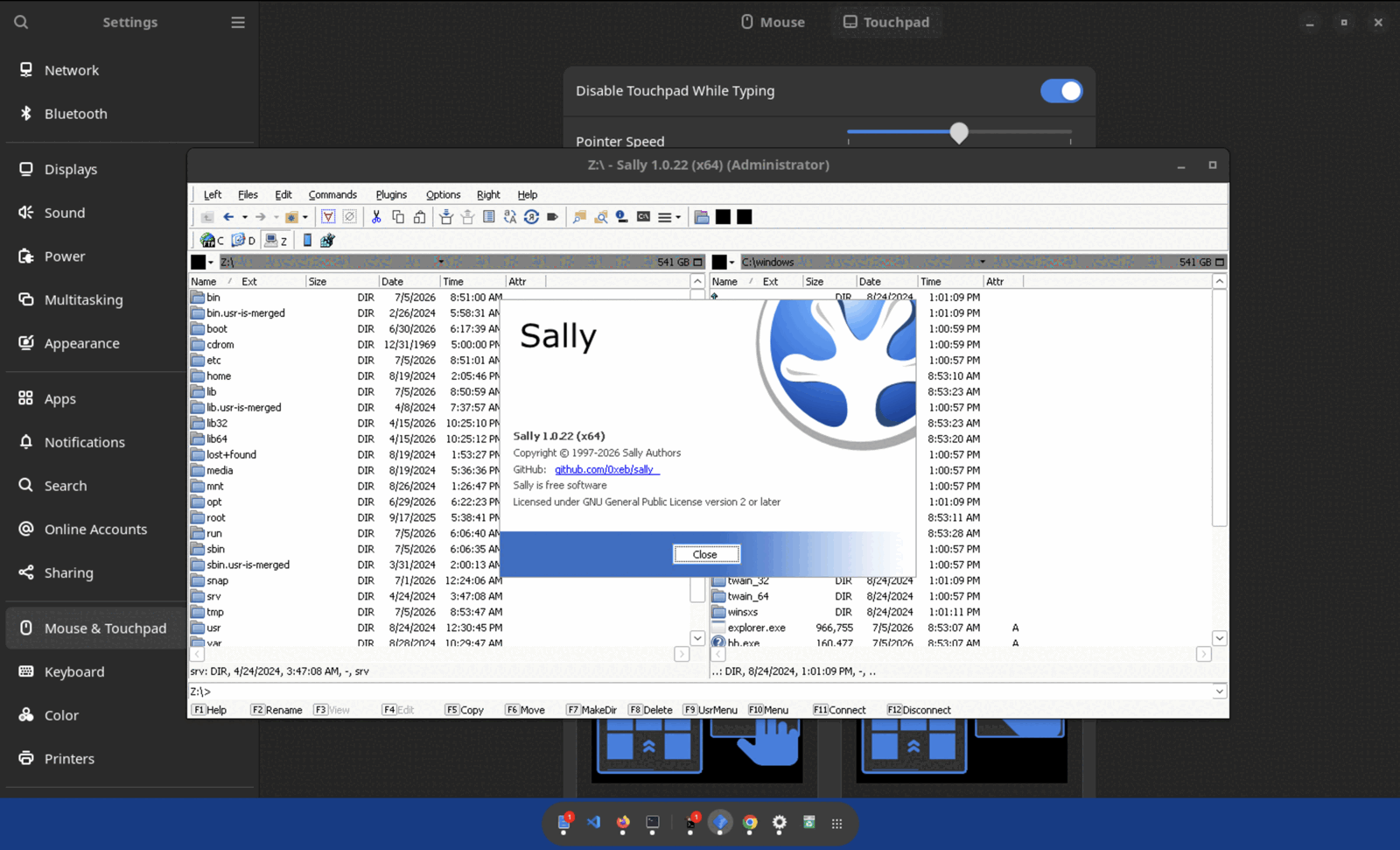
Sally는 네이티브 Windows 프로그램이지만, Windows 라이선스나 가상 머신 없이 Wine 10.0 이상에서 잘 실행됩니다. x64 zip의 압축을 풀고 wine sally.exe로 시작하십시오. .NET, Wine Mono, Gecko가 필요하지 않습니다.
사용자의 언어 지원
모든 릴리스에 영어와 함께 관리되는 11개의 번역이 포함되어 있습니다. 옵션 › 설정 › 언어에서 언제든지 바꿀 수 있습니다.
- 중국어(간체)
- 체코어
- 네덜란드어
- 프랑스어
- 독일어
- 헝가리어
- 한국어
- 루마니아어
- 러시아어
- 슬로바키아어
- 스페인어