 Sally
기능
명령을 찾고 단축키를 원하는 대로 설정하세요.
명령 팔레트는 현재 사용 중인 창의 명령을 검색합니다. 기본 창에서 명령 › 명령 팔레트를 여세요. Ctrl+Shift+P가 비어 있으면 팔레트 단축키로 권장됩니다.
명령 또는 제공자로 검색
제공자 열에는 기본 제공 명령의 경우 Sally, 플러그인 명령의 경우 플러그인의 표시 이름이 나옵니다. PictView처럼 플러그인 이름을 입력하면 해당 동작을 찾을 수 있습니다. 사용할 수 없는 명령에도 제공자가 표시되며 실행할 수 없는 이유를 알려 줍니다. 사용 가능한 명령만을 선택하면 이러한 명령을 숨깁니다.
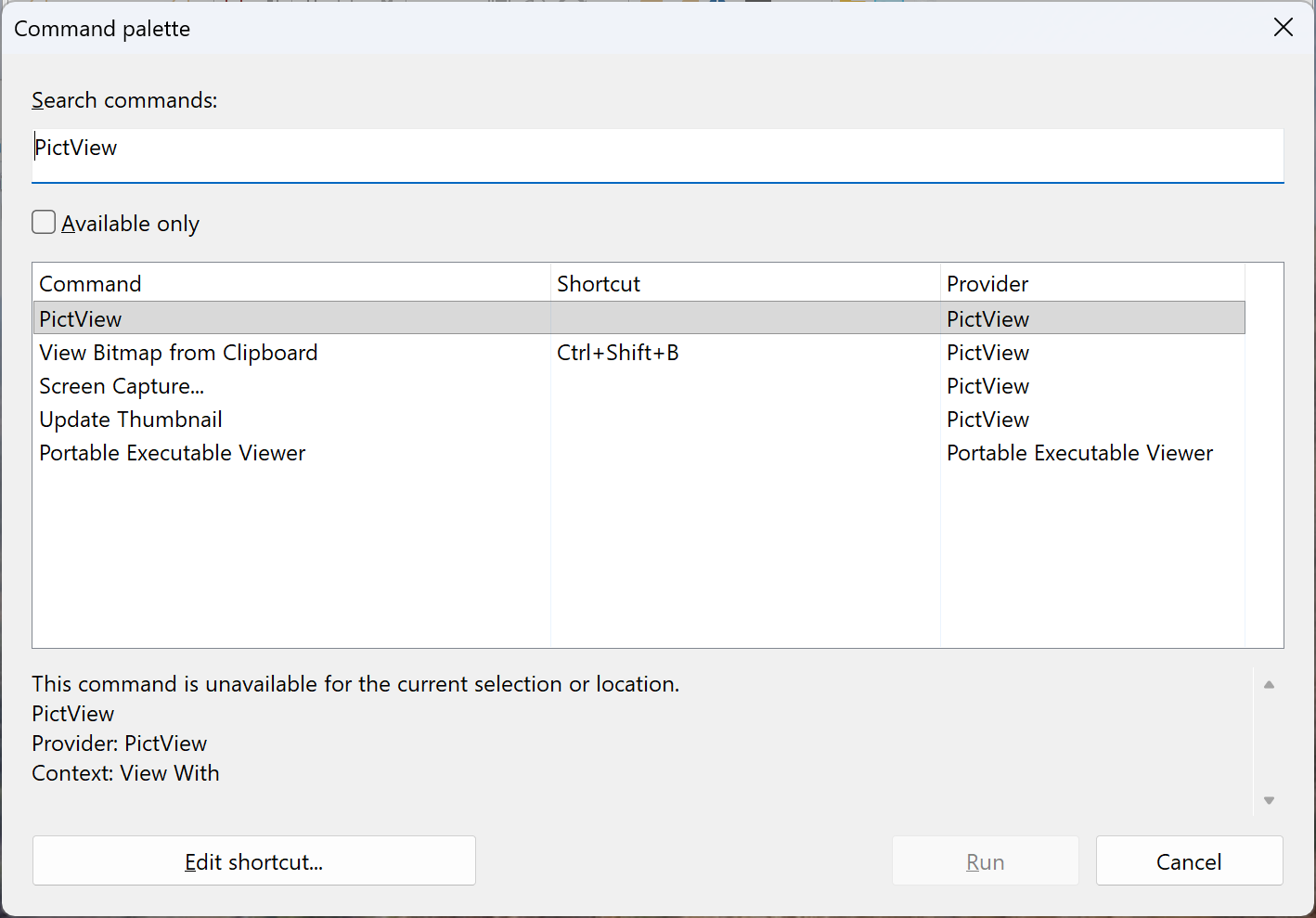
화살표 키로 결과를 선택하고 Enter 또는 두 번 클릭으로 실행하며 Escape로 원래 컨트롤로 돌아갑니다. 단축키 편집 (영어 UI에서는 Alt+E)은 사용할 수 없는 명령을 포함해 선택한 명령을 단축키 편집기에서 엽니다.
기존에 사용하던 다른 단축키도 유지
설정 › 키보드 › 명령 단축키에서 명령의 할당을 추가, 바꾸기, 제거 또는 초기화할 수 있습니다. 단축키는 기본 창이나 뷰어 같은 컨텍스트에 속합니다. 변경 전에 충돌에 대한 설명이 표시되며, 선택한 두 할당을 맞바꿔도 다른 단축키는 유지됩니다.
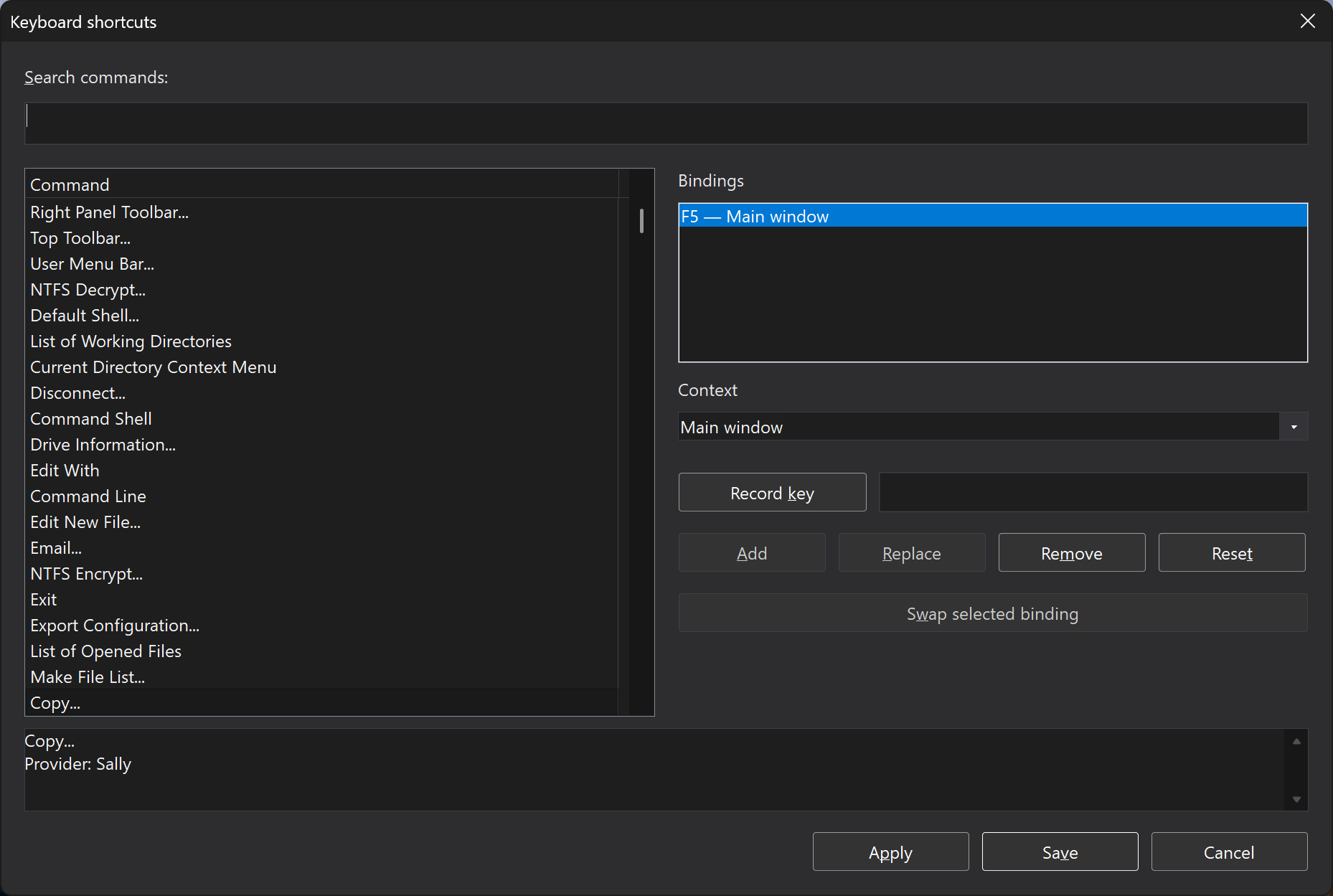
적용은 초안을 활성화합니다. 저장은 초안을 적용하고 현재 프로필에 저장하며, 저장에 실패하면 초안을 연 상태로 유지합니다. 취소는 마지막 적용 이후의 변경 사항을 버립니다. 텍스트 편집, 탐색, 활성 도구 및 취소는 보호된 컨텍스트에서 우선권을 유지합니다.
플러그인 창의 명령
지원되는 뷰어와 대화 상자에는 메뉴로 열 수 있는 자체 팔레트가 있으며 처음에는 팔레트 단축키가 할당되어 있지 않습니다. PictView에서는 Ctrl+Shift+P와 Ctrl+P 모두 인쇄합니다. 플러그인 자체 창에서 고유 단축키만 사용하더라도 플러그인의 기본 메뉴 명령은 계속 설정할 수 있습니다.