 Sally
Sally 설치 및 업데이트
Sally는 설치 프로그램이 필요 없습니다. 릴리스는 플랫폼(x64, x86 또는 ARM64)별 .zip 파일로 제공됩니다. 쓰기 권한이 있는 폴더(예: C:\Tools\Sally)에 압축을 풀고 sally.exe를 실행합니다. plugins, toolbars, utils 폴더는 sally.exe와 같은 위치에 두십시오. 설정은 사용자별로 이 폴더 밖에 저장되므로 업데이트해도 설정은 변경되지 않습니다.
Sally 업데이트 도구인 utils\salupdate.exe는 GitHub에서 새 버전을 찾습니다. 유효한 후원 기간에는 자동 업데이트가 제공되며 수동 다운로드 및 설치는 무료입니다. Sally 자체가 업데이트를 위해 인터넷에 연결하지 않고 업데이트 도구를 실행합니다.
Sally 1.0.38부터 업데이트 프로그램은 Sally에서 선택한 언어를 따르며, Windows가 다른 언어를 사용하는 경우에도 영어가 선택되어 있으면 영어를 사용합니다. 유효한 Sally 언어가 구성되어 있지 않으면 사용 가능한 Windows 언어를 선택하고, 없으면 영어를 사용합니다. 업데이트 프로그램의 창과 확인 메시지는 Sally의 대화 상자 글꼴과 응용 프로그램 아이콘을 사용합니다. 1.0.40부터 업데이트 프로그램은 사용자 지정 패널 글꼴이 구성되어 있으면 그 글꼴을, 그렇지 않으면 Windows 대화 상자 글꼴을 사용하며, 저장된 응용 프로그램 아이콘 색을 따릅니다.
Sally에서 업데이트하려면:
- 도움말 › 새 버전 확인을 선택합니다. 업데이트 창이 열리고 GitHub에 최신 릴리스를 요청한 다음, 설치된 버전과 최신 버전을 릴리스 정보와 함께 표시합니다.
- 유효한 후원 기간에는 설치 후 다시 시작을 누르세요. 그렇지 않으면 수동 다운로드를 선택하고 아래 지침을 따르세요.
- 업데이트 프로그램은 릴리스를 다운로드하고, 함께 게시된 SHA-256 체크섬으로 검사하고, 압축을 푼 다음 확인을 요청합니다.
- 같은 폴더에서 시작된 모든 Sally 창이 닫히고, 파일이 교체된 다음 Sally가 다시 시작됩니다. 그런 다음 업데이트 창에 업데이트 결과가 표시됩니다.
수동 다운로드는 아무것도 설치하지 않고 브라우저에서 공개 릴리스 페이지를 엽니다. 설치 후 다시 시작은 자동 업데이트를 시작합니다.
릴리스 정보 및 자발적 후원
Sally 1.0.39부터 업데이트 창은 새로운 기능과 유지 관리자의 메시지를 구분합니다. 서명된 콘텐츠는 선택한 언어로 된 정보를 제공할 수 있으며, 선택적 콘텐츠를 불러올 수 없을 때도 영어 릴리스 정보는 계속 볼 수 있습니다. 유지 관리자의 메시지는 모든 사용자에게 표시됩니다. 콘텐츠가 없어도 업데이트 이용 권한이나 패키지 검증은 바뀌지 않습니다.
도움말 › 새로운 기능은 설치된 릴리스에 포함된 정보를 완전히 오프라인으로 엽니다. 새 버전을 확인하지 않으며 아무것도 설치하지 않습니다. 온라인으로 직접 확인하려면 거기서 업데이트 확인을 사용합니다.
Sally 후원하기은 후원 페이지를 엽니다. 후원 및 키 입력 링크는 업데이트 설명 아래에 있습니다. 키는 Sally 정보 창과 선택적으로 Sally 제목에 이름을 표시합니다. 현재 후원 기간에 해당하는 키는 서명된 UTC 종료 시각 전까지 설치 후 다시 시작을 사용할 수 있게 하며 종료 시각 자체는 포함되지 않습니다. 미래에 시작하는 키는 서명된 시작 시각에 활성화됩니다. 이름, 날짜 및 키 관리는 Sally 정보 창에 유지되고 개발자 메시지도 계속 표시됩니다. 만료 후에도 수동 업데이트는 무료입니다. 닫기는 후원 설정을 바꾸지 않고 창을 닫습니다.
후원자 키 입력을 사용하면 키를 붙여 넣거나 키 파일을 가져올 수 있습니다. 확인은 자동으로 오프라인에서 이루어집니다. 이름과 날짜를 확인한 다음 키 저장을 선택합니다. 정보에서 후원자 정보를 클릭하면 저장된 이름과 후원 날짜가 표시됩니다. 제목에 이름을 표시하는 선택적 확인란은 즉시 저장됩니다. 교체, 내보내기 또는 확인 후 로컬 제거를 하려면 닫기 옆의 작은 화살표를 사용합니다. 이름은 사용자 컴퓨터에만 로컬로 표시됩니다.
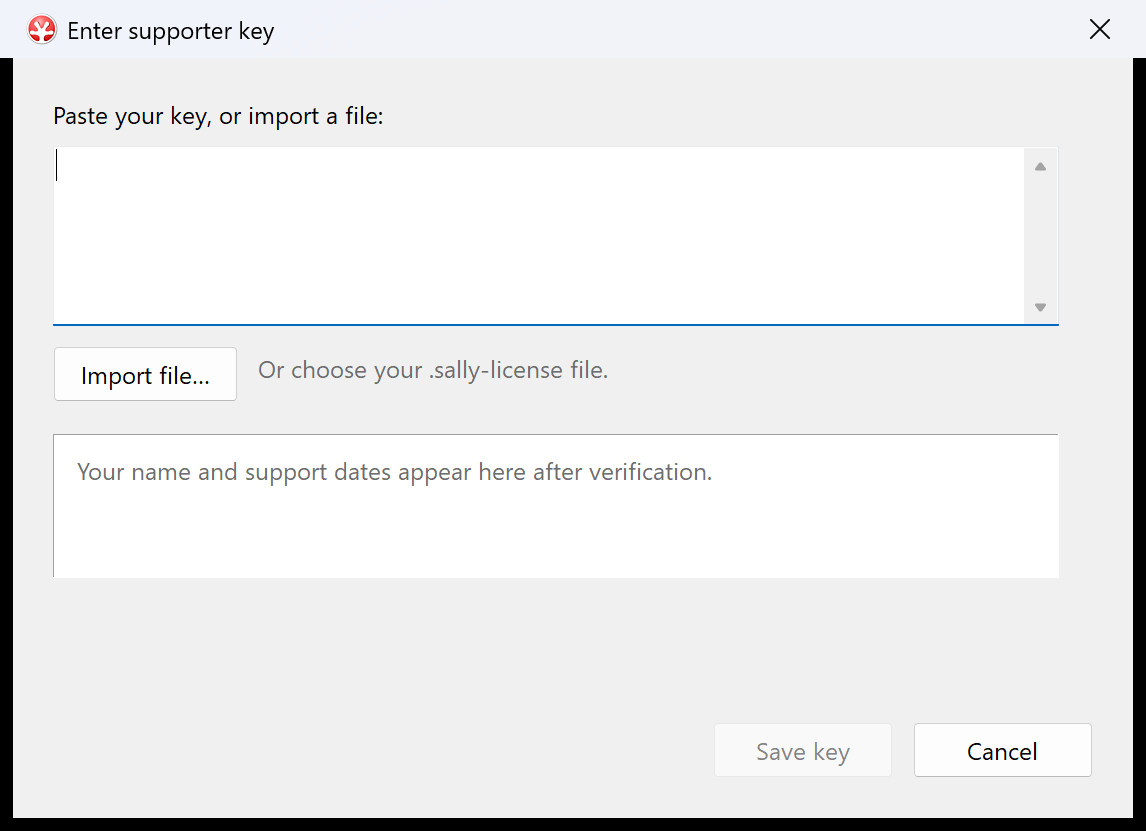
PayPal, Buy Me a Coffee 또는 GitHub Sponsors의 일회성 등급을 통해 후원한 후, 후원 페이지의 요청 링크를 사용하여 원하는 배지 이름, 키를 받을 이메일 주소, 결제 서비스, 결제자 이름 또는 거래 참조 번호(그리고 GitHub에서 후원한 경우 GitHub 사용자 이름)를 badges [at] get-sally [dot] app로 이메일로 보내 주십시오. 키는 수동으로 발급되며 보통 1주일 이내에 발급됩니다. 기다리는 동안에도 업데이트를 무료로 다운로드하고 설치할 수 있습니다.
두 읽기 패널의 링크는 마우스로 열거나 바로 가기 메뉴를 통해 열 수 있습니다. 패널에 포커스를 두고 Shift+F10 또는 응용 프로그램 키를 누릅니다.
자동 업데이트 일정
Sally는 새 릴리스를 자동으로도 확인합니다. 업데이트 확인(설정 › 일반)에서 다르게 선택하지 않는 한 매주 확인합니다(매일부터 6개월마다까지, 또는 확인 안 함). 새 릴리스가 없으면 아무것도 표시되지 않습니다. 새 릴리스가 있으면 사용자가 하던 작업에서 키보드 포커스를 가져가지 않고 업데이트 창이 열리며, 작업 표시줄 단추가 깜박입니다. GitHub에 연결할 수 없으면 Sally는 다음 날 다시 시도합니다.
Sally 1.0.36까지는 Check Version 플러그인이 이 작업을 수행했습니다. Sally 1.0.37은 이 일정을 이어받고 해당 플러그인을 제거합니다.
다운로드한 릴리스로 업데이트하려면(오프라인에서도 가능):
- 플랫폼에 맞는 릴리스 .zip 파일과, 가능하면 Sally-v<version>-SHA256SUMS.txt 파일을 같은 폴더에 다운로드합니다.
- .zip 파일을 Sally 폴더의 utils\salupdate.exe에 끌어서 놓거나
utils\salupdate.exe <path to the .zip>를 실행합니다. - 업데이트 프로그램은 설치된 버전과 새 버전을 알려 주고(이전 버전을 설치하려는 경우에는 설치 전에 묻습니다), Sally가 실행 중인지 알려 준 다음 한 번 확인을 요청합니다. Sally가 닫히고, 파일이 교체된 다음 Sally가 다시 시작됩니다.
업데이트 프로그램의 명령줄
| <file>.zip | 다운로드한 릴리스를 설치합니다(위 참조). |
| --yes | 모든 질문에 [예]로 응답하고 메시지 없이 실행합니다. 오류는 계속 표시됩니다. 결과는 로그에 기록됩니다(아래 참조). |
| --install <folder> | 업데이트 프로그램이 있는 폴더 대신 지정한 폴더의 Sally를 업데이트합니다. |
| --check | 도움말 › 새 버전 확인과 같이 업데이트 창을 엽니다. |
| --whats-new | 도움말 › 새로운 기능과 같이 설치된 릴리스에 포함된 정보를 오프라인으로 표시합니다. --install과 함께 사용하여 Sally 폴더를 선택할 수 있습니다. 이 모드에서는 온라인 확인 및 설치 동작 스위치를 사용할 수 없습니다. |
| --auto | --check와 함께 사용: Sally 자체 확인과 마찬가지로 새 릴리스가 없으면 아무것도 표시하지 않습니다. 종료 코드는 Sally가 최신 상태이면 0, 창이 표시되었으면 1, GitHub에 연결할 수 없으면 2입니다. |
| --feed <address> | --check와 함께 사용: GitHub의 릴리스 피드처럼 응답하는 다른 HTTPS 주소(미러)에 요청합니다. |
| --report --result <file> | 결과 파일을 남긴 업데이트가 어떻게 진행되었는지 표시합니다. Sally는 업데이트 후에 이 명령을 시작합니다. |
정전 등으로 중단된 업데이트를 되돌리려면 파일 없이 salupdate.exe를 실행합니다. Sally는 릴리스를 설치할 때 자체적인 추가 스위치(--prepare, --apply 및 이들이 받는 스위치)를 사용하여 업데이트 프로그램을 시작합니다. 이러한 스위치는 직접 입력하기 위한 것이 아닙니다.
업데이트로 변경되는 사항
- 릴리스에 포함된 파일만 교체됩니다. 내보낸 구성이나 사용자가 추가한 파일처럼 릴리스에 포함되지 않은 파일은 그대로 유지됩니다.
- 이전 릴리스에서 설치했지만 새 릴리스에는 더 이상 없는 파일(예: 1.0.37에서 폐지된 Check Version 플러그인)은 제거됩니다. 릴리스는 이러한 파일을 Sally 폴더의 sally-update.obsolete에 나열합니다.
- 새 파일이 준비될 때까지는 아무것도 변경되지 않으며, 교체할 수 없는 파일이 하나라도 있으면 모든 파일이 원래 상태 그대로 복원됩니다.
- Windows 파일 탐색기는 Sally의 셸 확장(utils\salextx64.dll, salextx86.dll 또는 salextARM64.dll)을 로드된 상태로 유지합니다. 업데이트 프로그램은 로드된 파일의 이름을 예를 들어 salextx64.dll.sally-old로 바꿔 옆으로 옮기고 새 파일을 그 자리에 놓습니다. Sally는 파일 탐색기가 더 이상 이전 복사본을 사용하지 않게 되면 나중에 시작할 때 이를 삭제합니다. Windows를 다시 시작할 필요는 없습니다.
- Program Files 아래에 있는 Sally 폴더는 파일을 교체할 때만 한 번 관리자 권한을 요청합니다.
패키지를 설치하기 전에 업데이트 프로그램은 패키지가 사용자 프로세서용 Sally 릴리스인지 확인하고, Sally 폴더 밖에 쓰려는 패키지는 거부합니다. 게시된 SHA-256 체크섬과 일치하지 않는 패키지는 거부되며, 비교할 체크섬이 없는 패키지는 사용자가 확인한 후에만 설치됩니다.
문제가 발생할 때 확인할 위치
- 업데이트 프로그램의 로그와 마지막 결과: %LOCALAPPDATA%\Sally\Update\salupdate.log 및 result.txt. 다운로드한 파일은 업데이트가 완료될 때까지 같은 폴더에 보관됩니다.
- 언제든지 수동으로 업데이트할 수 있습니다. Sally를 닫고 새 릴리스의 압축을 Sally 폴더에 덮어써서 풉니다. Windows에서 salextx64.dll이 사용 중이라고 보고하면 해당 파일의 이름을 바꾼 다음 다시 복사합니다.
- 업데이트 창에 GitHub에서 사용자 네트워크의 요청을 일시적으로 제한하고 있다고 표시되면, 1시간 이내에 사용자의 인터넷 주소에서 많은 요청이 들어와 GitHub에서 이 확인을 거부한 것입니다(VPN이나 공유 네트워크를 사용할 때 흔히 발생합니다). 표시된 시간이 지난 후 다시 확인하거나 다운로드한 릴리스로 업데이트하십시오.
- Sally 1.0.35 이하에는 업데이트 프로그램이 없으므로 한 번은 수동으로 업데이트하십시오.
참고 항목
설정 › 일반
이번 릴리스의 새로운 기능
매개 변수를 지정하여 Sally 시작
From the Sally manual (GPL-2.0-or-later), © 1997-2023 Open Salamander Authors; © 2025-2026 Elias Bachaalany. Source: manual source (zip) · original page in the Sally repository