 Sally
Funkcie
Nájdite príkaz. Nastavte si jeho skratku.
Paleta príkazov vyhľadáva príkazy pre práve používané okno. V hlavnom okne zvoľte Príkazy › Paleta príkazov; ak je skratka Ctrl+Shift+P voľná, odporúča sa na otvorenie palety.
Hľadanie podľa príkazu alebo poskytovateľa
Stĺpec Poskytovateľ zobrazuje pri vstavaných príkazoch Sally a pri príkazoch pluginu jeho zobrazovaný názov. Zadaním názvu pluginu, napríklad PictView, nájdete jeho akcie. Nedostupné príkazy si zachovávajú poskytovateľa a vysvetľujú, prečo ich nemožno spustiť; voľba Iba dostupné ich skryje.
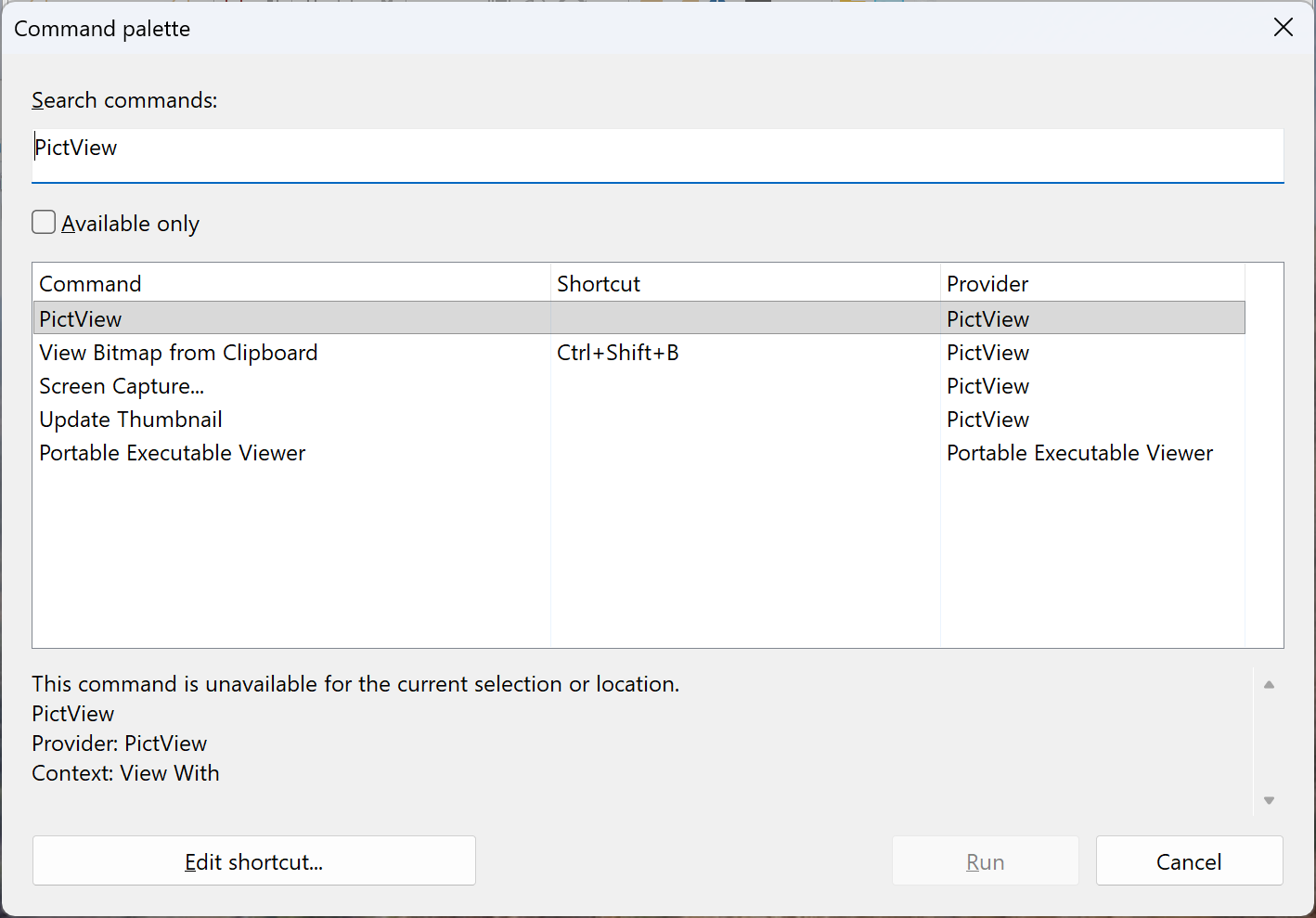
Šípkami vyberte výsledok, klávesom Enter alebo dvojklikom ho spustite a klávesom Escape sa vráťte k pôvodnému ovládaciemu prvku. Upraviť skratku (v anglickom rozhraní Alt+E) otvorí vybraný príkaz v editore skratiek aj vtedy, keď je nedostupný.
Ponechajte si používané alternatívne skratky
Konfigurácia › Klávesnica › Skratky príkazov umožňuje pridávať, nahrádzať, odstraňovať alebo obnovovať priradenia príkazu. Skratka patrí do kontextu, napríklad hlavného okna alebo prehliadača. Konflikty sa vysvetlia pred zmenou; výmena dvoch vybraných priradení zachová ich ostatné skratky.
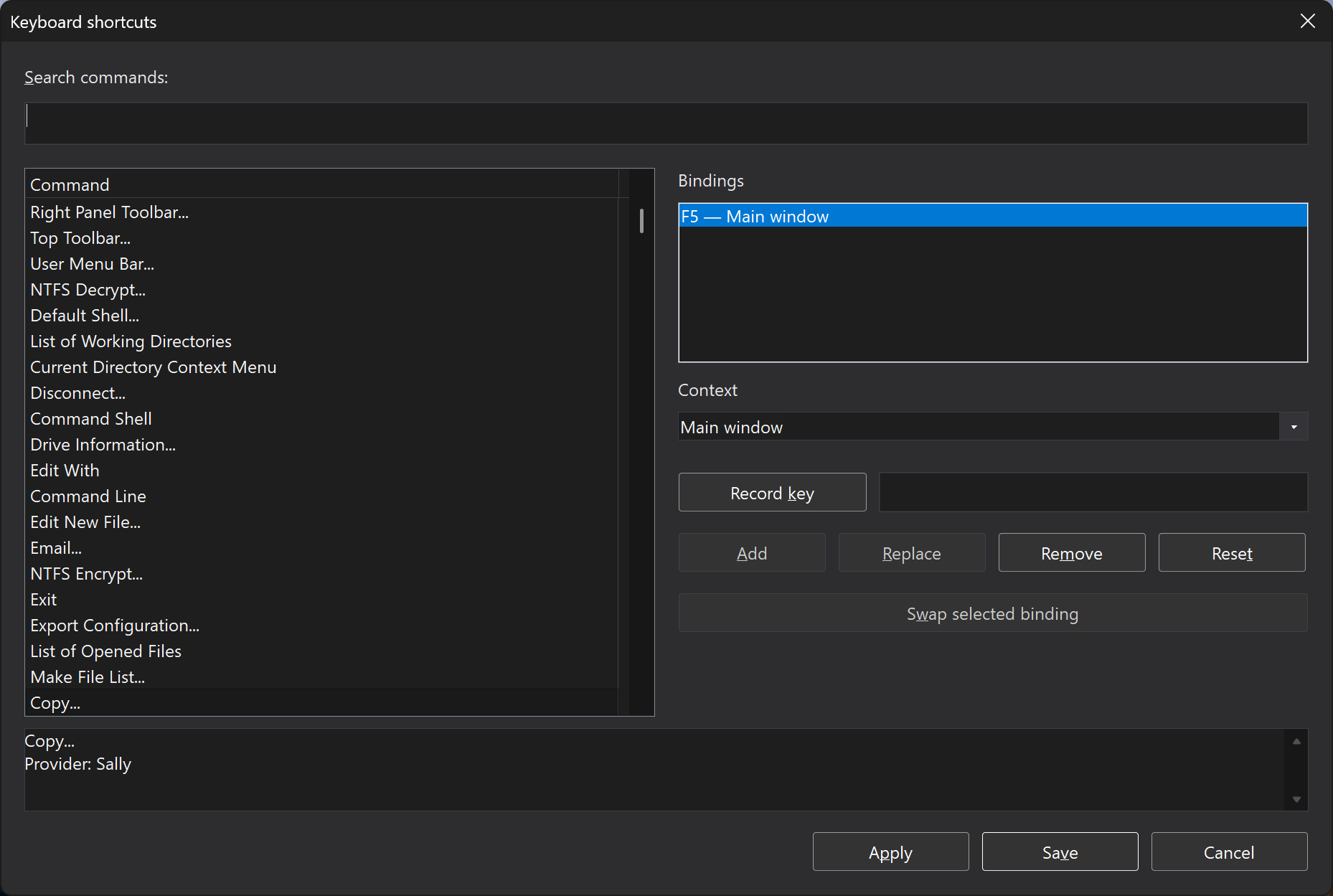
Použiť aktivuje pracovný návrh. Uložiť ho použije a uloží do aktuálneho profilu; pri neúspešnom uložení zostane návrh otvorený. Zrušiť zahodí zmeny vykonané od posledného stlačenia tlačidla Použiť. Úpravy textu, navigácia, aktívne nástroje a rušenie majú v chránených kontextoch prednosť.
Príkazy v oknách pluginov
Podporované prehliadače a dialógy majú vlastné palety dostupné z ponuky, spočiatku bez priradenej skratky palety. V PictView slúžia na tlač Ctrl+Shift+P aj Ctrl+P. Príkazy hlavnej ponuky pluginu zostávajú nastaviteľné, aj keď jeho vlastné okná používajú iba pôvodné skratky pluginu.