 Sally
Funktionen
Befehl finden. Tastenkürzel anpassen.
Die Befehlspalette durchsucht die Befehle für das gerade verwendete Fenster. Öffnen Sie im Hauptfenster Befehle › Befehlspalette; Ctrl+Shift+P wird als Tastenkürzel empfohlen, wenn es frei ist.
Nach Befehl oder Anbieter suchen
Die Spalte Anbieter zeigt bei integrierten Befehlen Sally und bei Plugin-Befehlen den Anzeigenamen des Plugins. Geben Sie einen Plugin-Namen wie PictView ein, um dessen Aktionen zu finden. Nicht verfügbare Befehle behalten ihren Anbieter und erklären, warum sie nicht ausgeführt werden können; Nur verfügbare blendet sie aus.
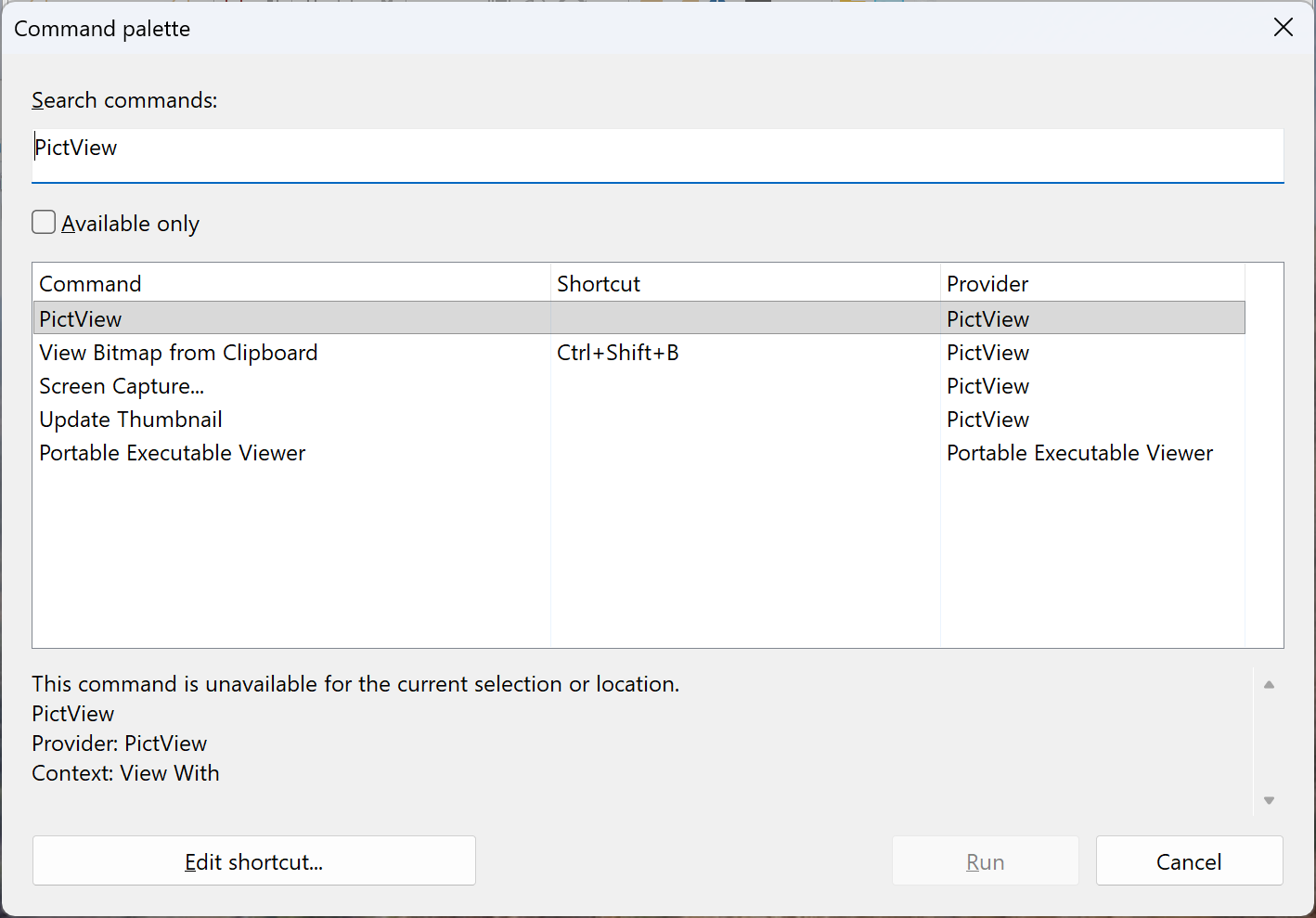
Wählen Sie mit den Pfeiltasten ein Ergebnis, führen Sie es mit Enter oder einem Doppelklick aus und kehren Sie mit Escape zum ursprünglichen Steuerelement zurück. Tastenkürzel bearbeiten (Alt+E in der englischen Oberfläche) öffnet den gewählten Befehl im Tastenkürzel-Editor, auch wenn der Befehl nicht verfügbar ist.
Weitere gewohnte Tastenkürzel behalten
Konfiguration › Tastatur › Befehlstastenkürzel erlaubt das Hinzufügen, Ersetzen, Entfernen oder Zurücksetzen von Befehlsbelegungen. Ein Tastenkürzel gehört zu einem Kontext, etwa dem Hauptfenster oder einem Betrachter. Konflikte werden vor einer Änderung erklärt; der Tausch zweier gewählter Belegungen erhält deren weitere Tastenkürzel.
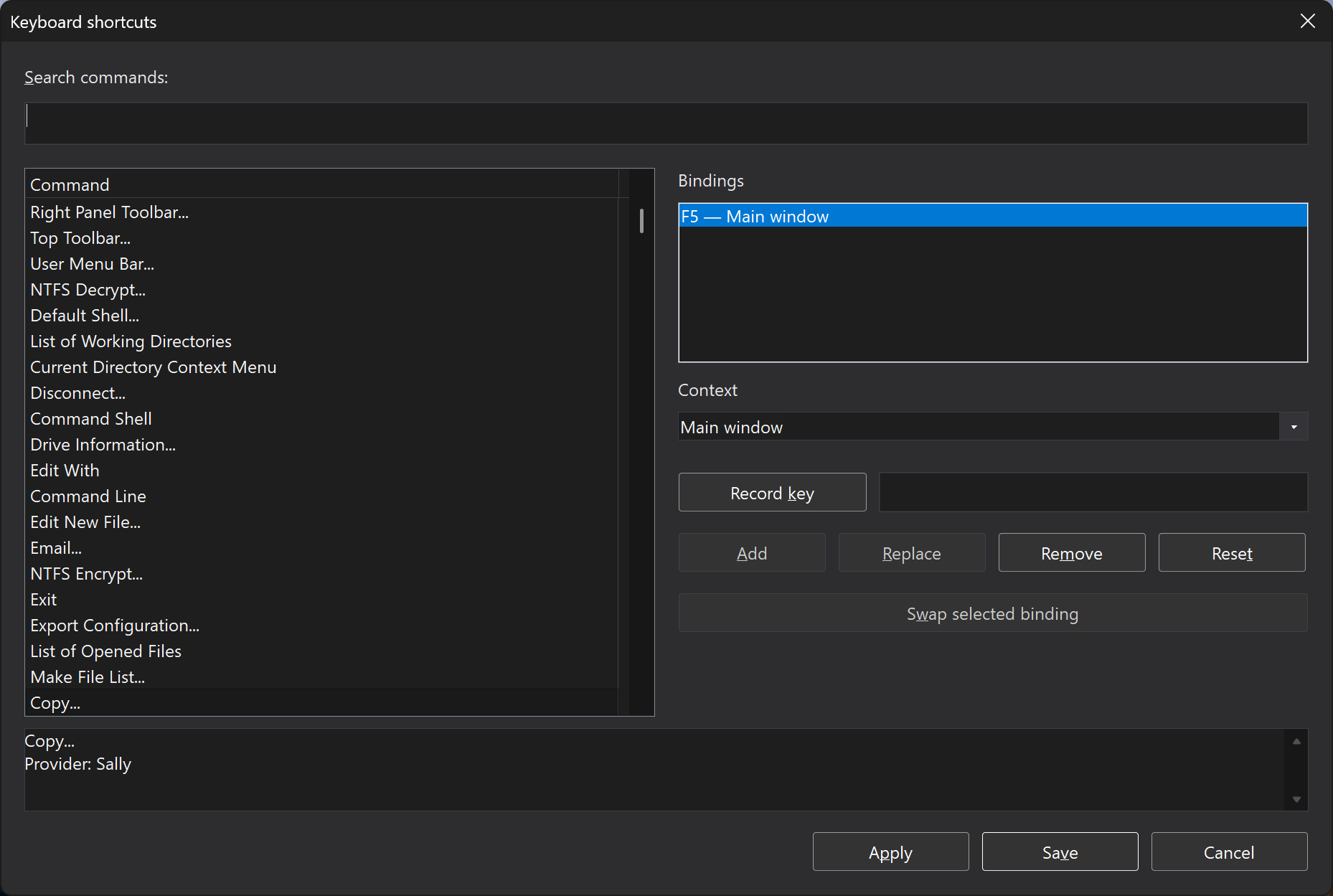
Übernehmen aktiviert den Entwurf. Speichern übernimmt ihn und speichert ihn im aktuellen Profil; schlägt das Speichern fehl, bleibt der Entwurf geöffnet. Abbrechen verwirft Änderungen seit dem letzten Übernehmen. Textbearbeitung, Navigation, aktive Werkzeuge und Abbruch haben in ihren geschützten Kontexten Vorrang.
Befehle in Plugin-Fenstern
Unterstützte Betrachter und Dialoge besitzen eigene, über das Menü erreichbare Paletten, zunächst ohne Paletten-Tastenkürzel. In PictView drucken sowohl Ctrl+Shift+P als auch Ctrl+P. Die Hauptmenübefehle eines Plugins bleiben konfigurierbar, auch wenn seine eigenen Fenster nur die nativen Plugin-Tastenkürzel verwenden.