 Sally
Funkciók
Keressen parancsot. Szabja testre a billentyűparancsát.
A parancspaletta az éppen használt ablak parancsai között keres. A főablakban válassza a Parancsok › Parancspaletta menüpontot; a javasolt billentyűparancs a Ctrl+Shift+P, ha szabad.
Keresés parancs vagy szolgáltató alapján
A Szolgáltató oszlop a beépített parancsoknál a Sally nevet, a bővítményparancsoknál a bővítmény megjelenített nevét mutatja. Írja be egy bővítmény, például a PictView nevét a műveleteinek megkereséséhez. A nem elérhető parancsoknál is látható a szolgáltató és az elérhetetlenség oka; a Csak az elérhetők elrejti őket.
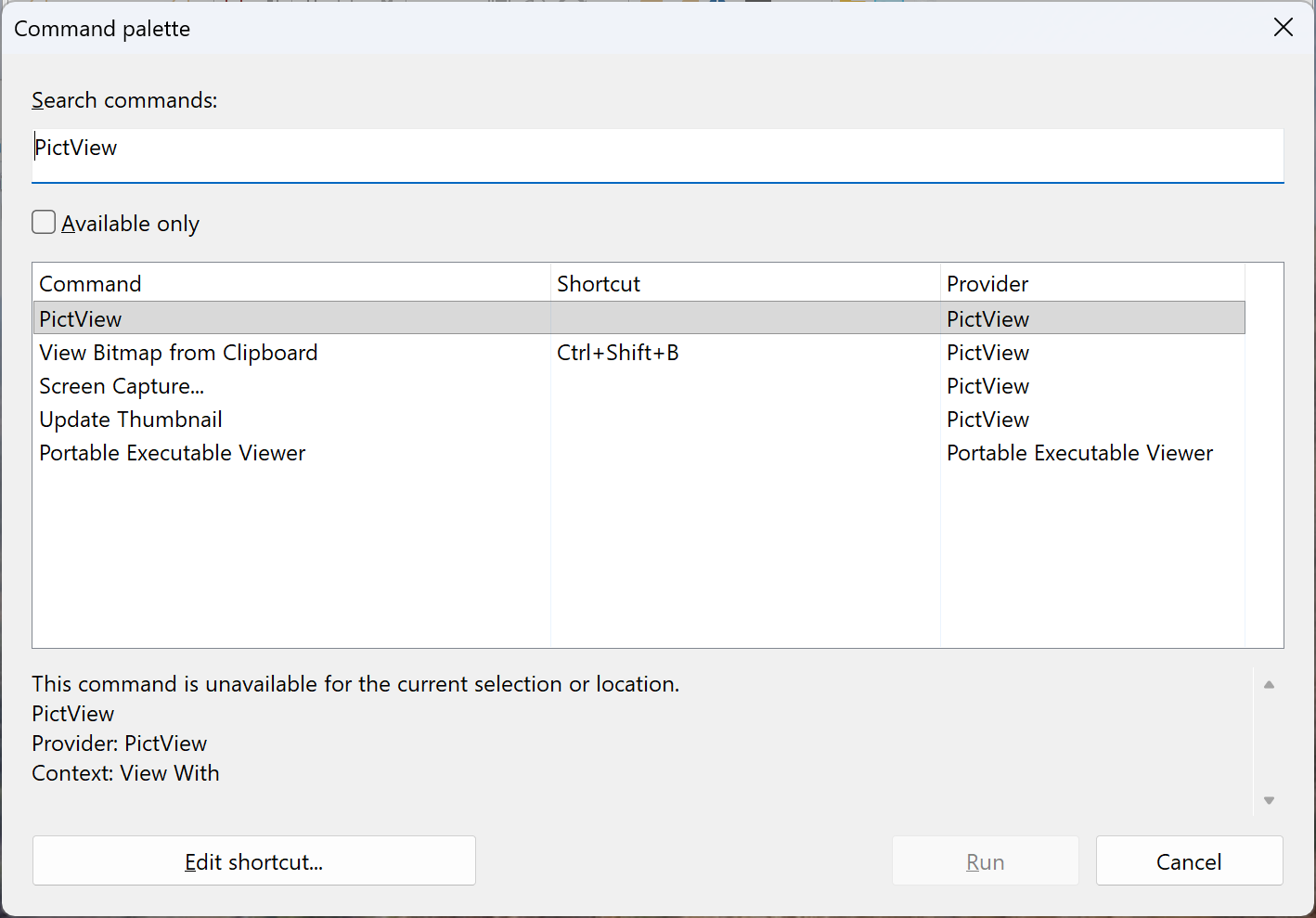
A nyílbillentyűkkel válasszon találatot, az Enterrel vagy dupla kattintással futtassa, az Escape-pel térjen vissza az eredeti vezérlőelemhez. A Billentyűparancs szerkesztése (az angol felületen Alt+E) a kiválasztott parancsot nyitja meg a szerkesztőben, akkor is, ha a parancs nem elérhető.
Tartsa meg a megszokott alternatív billentyűket
A Beállítások › Billentyűzet › Parancsok billentyűi alatt hozzáadhatja, lecserélheti, eltávolíthatja vagy alaphelyzetbe állíthatja a parancs hozzárendeléseit. Egy billentyűparancs egy környezethez, például a főablakhoz vagy egy megjelenítőhöz tartozik. Az ütközésekről a módosítás előtt magyarázat jelenik meg; két kijelölt hozzárendelés felcserélése megőrzi a többi billentyűparancsukat.
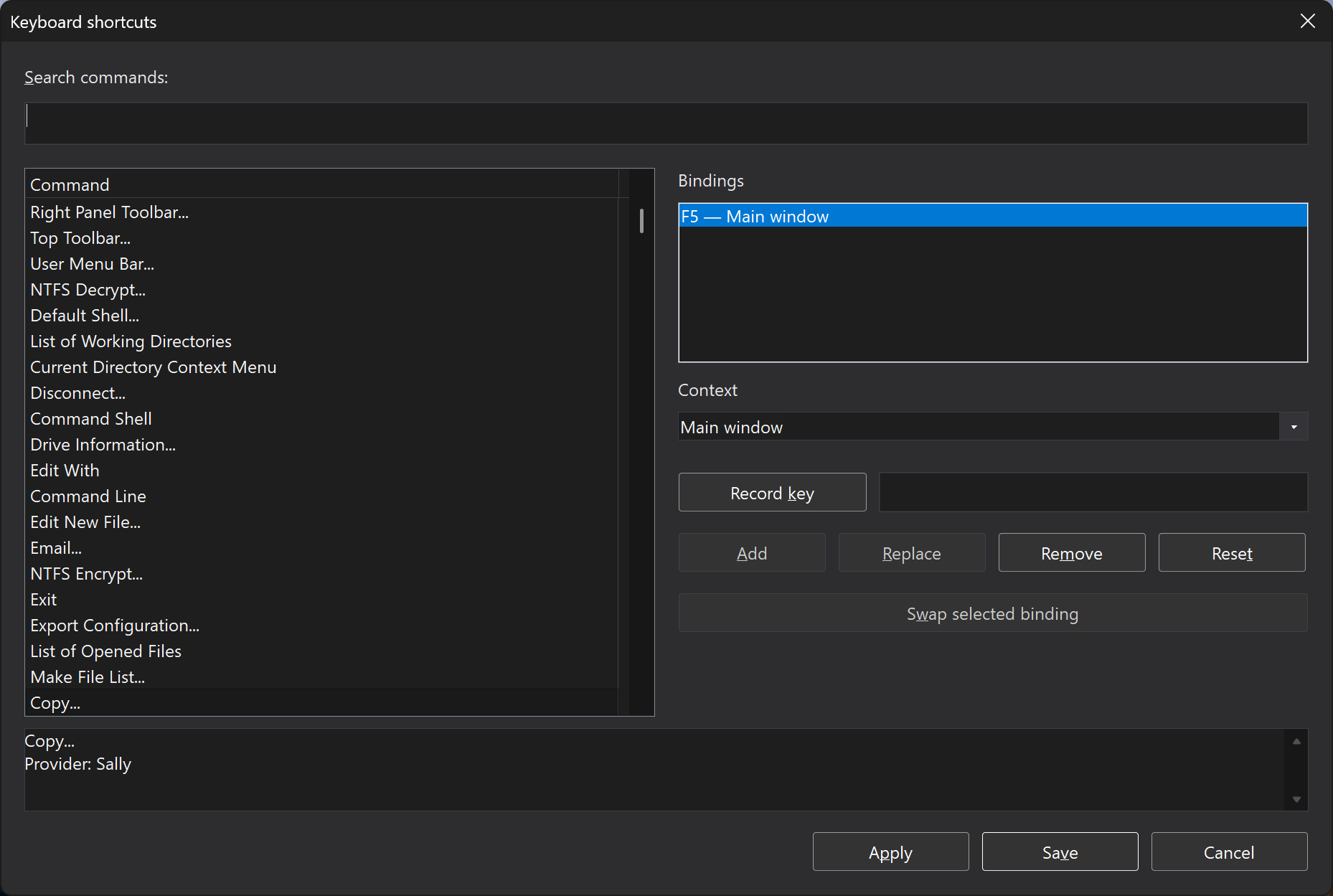
Az Alkalmaz aktiválja a tervezetet. A Mentés alkalmazza és elmenti az aktuális profilba; sikertelen mentéskor a tervezet nyitva marad. A Mégse az utolsó alkalmazás óta végzett módosításokat veti el. A szövegszerkesztés, navigáció, aktív eszközök és megszakítás a védett környezetükben elsőbbséget élveznek.
Parancsok a bővítmények ablakaiban
A támogatott megjelenítőknek és párbeszédablakoknak saját, menüből elérhető palettájuk van, kezdetben palettabillentyű nélkül. A PictView-ban a Ctrl+Shift+P és a Ctrl+P is nyomtat. A bővítmény főmenüjének parancsai akkor is beállíthatók, ha saját ablakai csak a bővítmény eredeti billentyűit használják.