 Sally
Funkce
Najděte příkaz. Nastavte si jeho zkratku.
Paleta příkazů vyhledává příkazy pro okno, se kterým právě pracujete. V hlavním okně zvolte Příkazy › Paleta příkazů; pokud je zkratka Ctrl+Shift+P volná, doporučuje se k otevření palety.
Hledání podle příkazu nebo poskytovatele
Sloupec Poskytovatel zobrazuje u vestavěných příkazů Sally a u příkazů pluginu jeho zobrazovaný název. Zadáním názvu pluginu, například PictView, najdete jeho akce. Nedostupné příkazy si zachovávají poskytovatele a vysvětlují, proč je nelze spustit; volba Pouze dostupné je skryje.
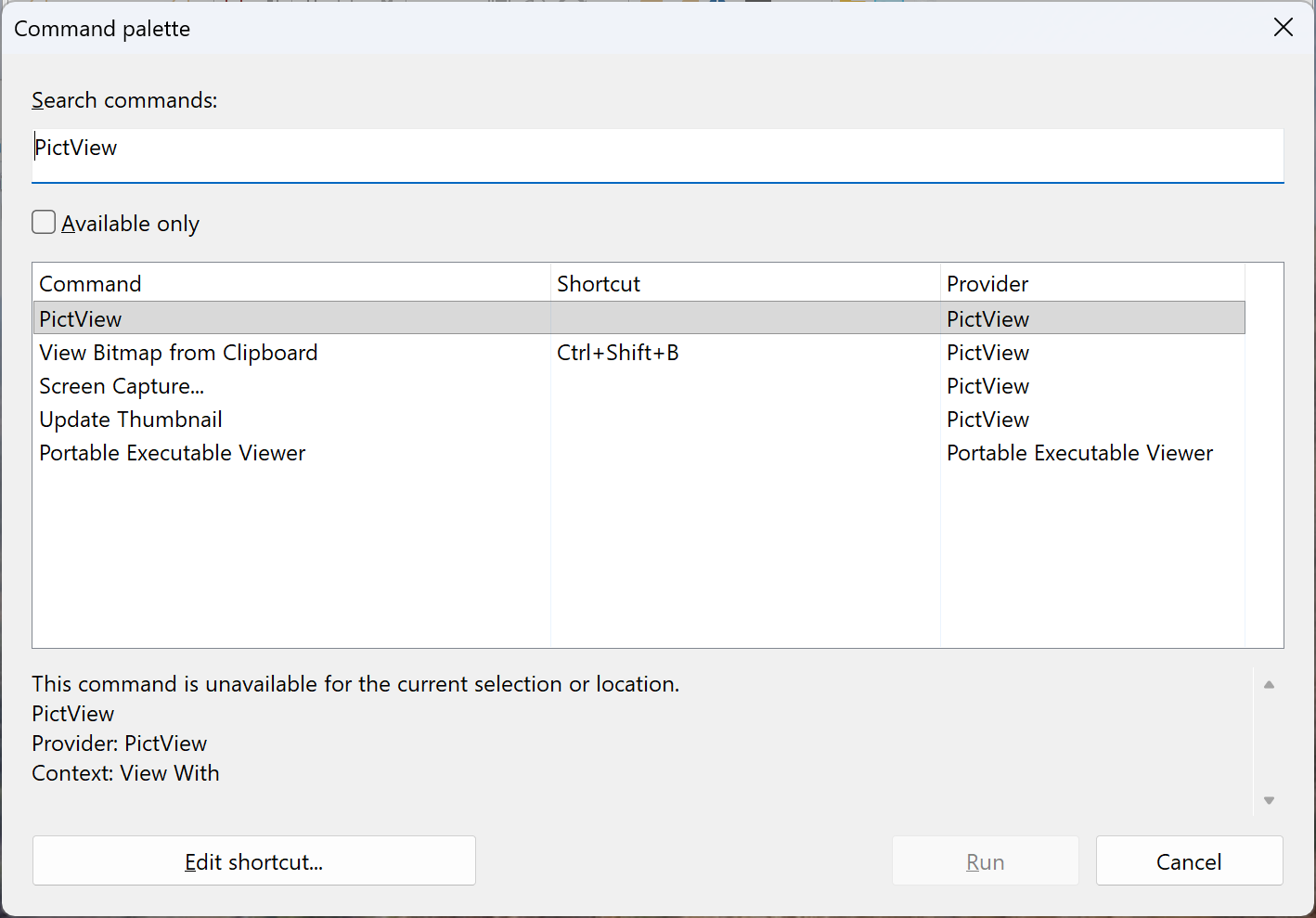
Šipkami vyberte výsledek, klávesou Enter nebo dvojklikem jej spusťte a klávesou Escape se vraťte k původnímu ovládacímu prvku. Upravit zkratku (v anglickém rozhraní Alt+E) otevře vybraný příkaz v editoru zkratek, i když je příkaz nedostupný.
Ponechte si používané alternativní zkratky
Konfigurace › Klávesnice › Zkratky příkazů umožňuje přidávat, nahrazovat, odebírat nebo obnovovat přiřazení příkazu. Zkratka patří do kontextu, například hlavního okna nebo prohlížeče. Před změnou se zobrazí vysvětlení konfliktů; výměna dvou vybraných přiřazení zachová jejich ostatní zkratky.
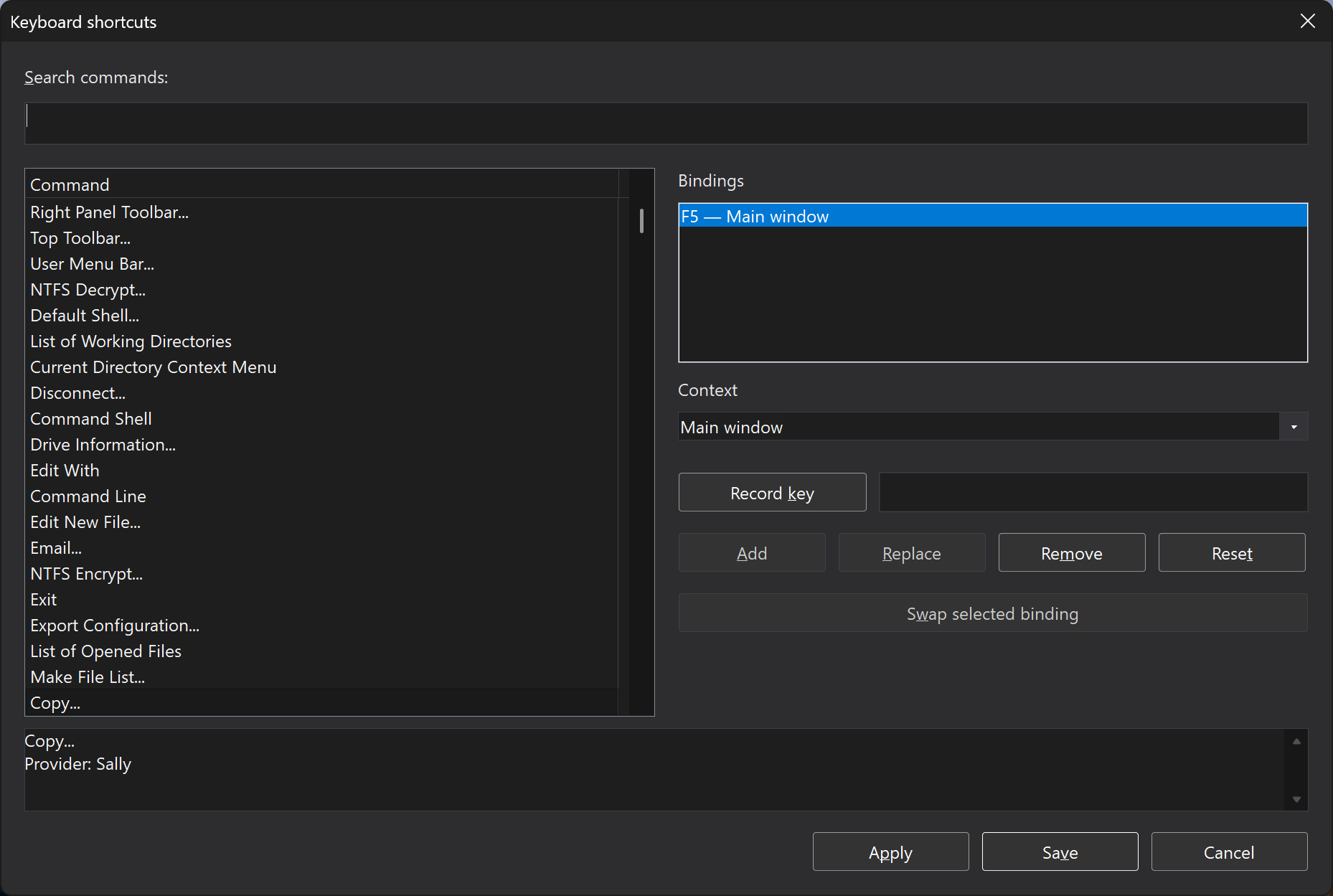
Použít aktivuje pracovní návrh. Uložit jej použije a uloží do aktuálního profilu; při neúspěšném uložení zůstane návrh otevřený. Storno zahodí změny provedené od posledního stisknutí tlačítka Použít. Úpravy textu, navigace, aktivní nástroje a rušení mají ve svých chráněných kontextech přednost.
Příkazy v oknech pluginů
Podporované prohlížeče a dialogy mají vlastní palety dostupné z nabídky, zpočátku bez přiřazené zkratky. V PictView slouží k tisku Ctrl+Shift+P i Ctrl+P. Příkazy hlavní nabídky pluginu lze nadále nastavit, i když jeho vlastní okna používají jen nativní zkratky pluginu.