 Sally
Funcții
Găsiți o comandă. Alegeți-i scurtătura.
Paleta de comenzi caută comenzile pentru fereastra pe care o utilizați. În fereastra principală, deschideți Comenzi › Paletă de comenzi; Ctrl+Shift+P este scurtătura recomandată atunci când este liberă.
Căutare după comandă sau furnizor
Coloana Furnizor afișează Sally pentru comenzile încorporate și numele afișat al pluginului pentru comenzile acestuia. Introduceți un nume de plugin, precum PictView, pentru a-i găsi acțiunile. Comenzile indisponibile își păstrează furnizorul și explică de ce nu pot fi executate; Doar cele disponibile le ascunde.
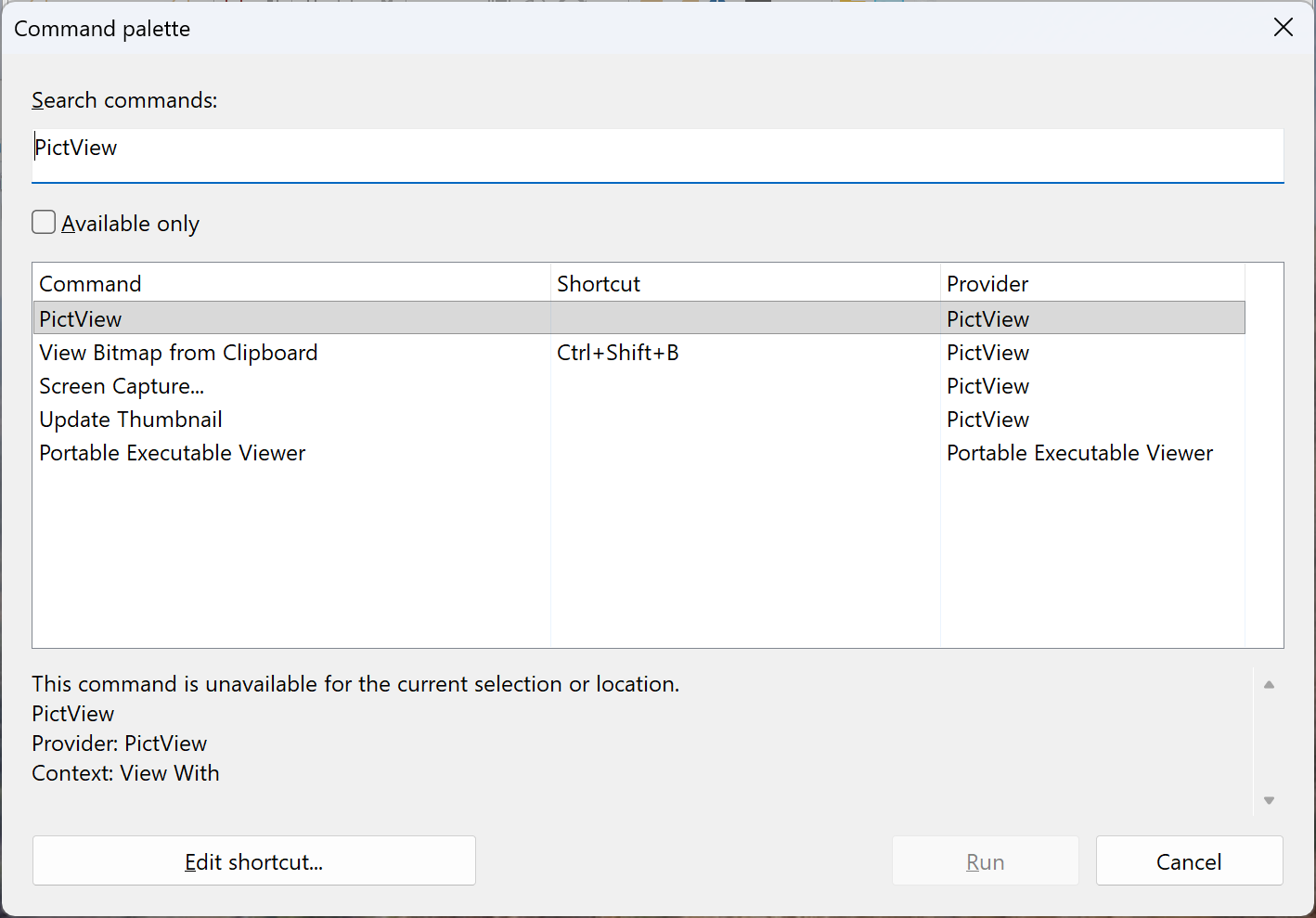
Folosiți săgețile pentru a selecta un rezultat, Enter sau dublu clic pentru a-l executa și Escape pentru a reveni la controlul inițial. Editați scurtătura (Alt+E în interfața în engleză) deschide comanda selectată în editorul de scurtături, inclusiv când comanda este indisponibilă.
Păstrați scurtăturile alternative pe care le folosiți
Configurare › Tastatura › Scurtături pentru comenzi permite adăugarea, înlocuirea, eliminarea sau resetarea atribuirilor unei comenzi. O scurtătură aparține unui context, precum fereastra principală sau un vizualizator. Conflictele sunt explicate înainte de modificare; schimbul dintre două atribuiri selectate păstrează celelalte scurtături ale acestora.
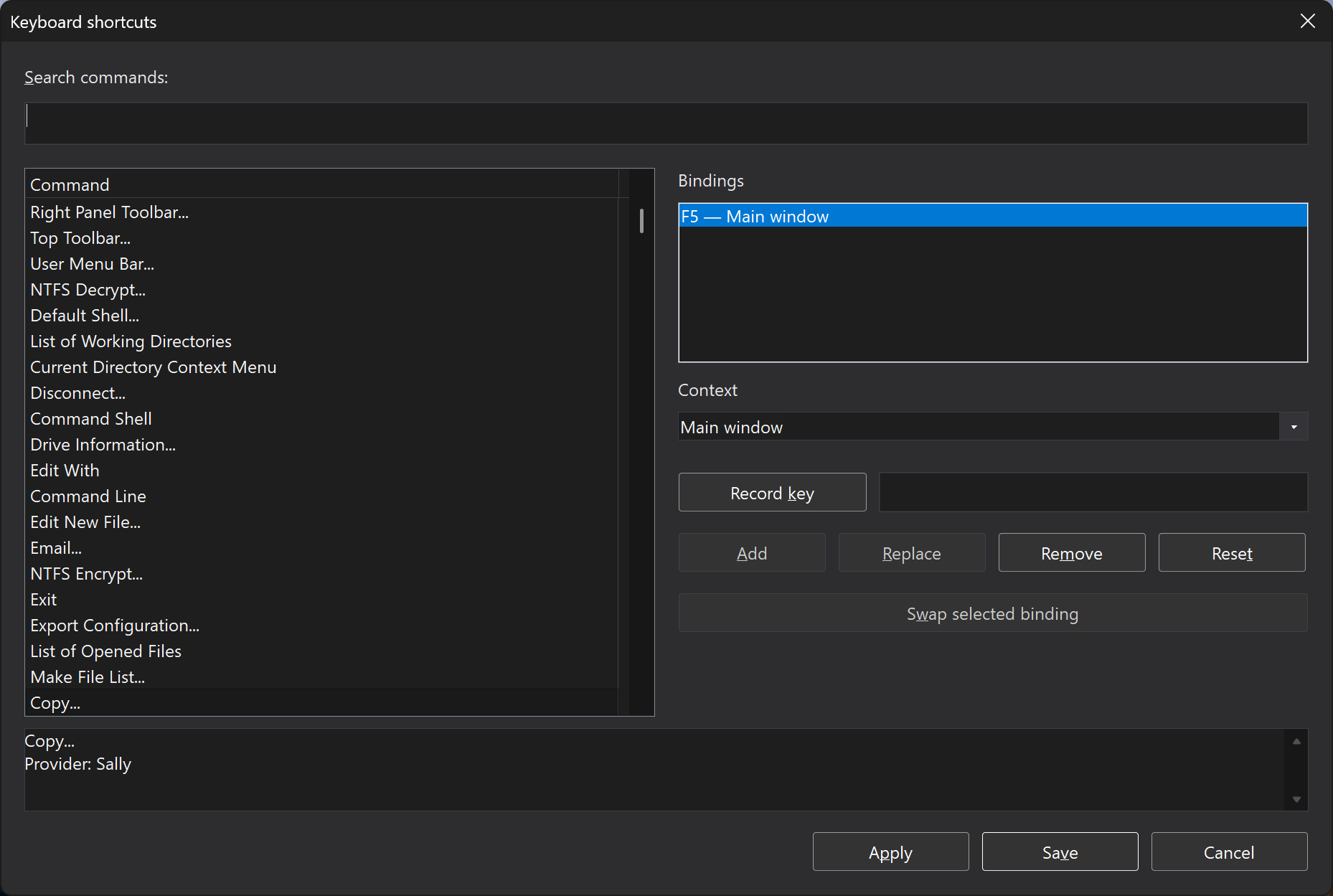
Aplică activează ciorna. Salvează o aplică și o salvează în profilul curent; dacă salvarea eșuează, ciorna rămâne deschisă. Anulare renunță la modificările de după ultima aplicare. Editarea textului, navigarea, instrumentele active și anularea își păstrează prioritatea în contextele protejate.
Comenzi în ferestrele pluginurilor
Vizualizatoarele și dialogurile compatibile au propriile palete accesibile din meniu, inițial fără o scurtătură pentru paletă. În PictView, atât Ctrl+Shift+P, cât și Ctrl+P imprimă. Comenzile din meniul principal al unui plugin rămân configurabile chiar dacă ferestrele sale folosesc numai scurtăturile native ale pluginului.