 Sally
Funciones
Encuentre un comando. Elija su atajo.
La paleta de comandos busca los comandos de la ventana que está utilizando. Abra Comandos › Paleta de comandos en la ventana principal; se recomienda Ctrl+Shift+P como atajo cuando está libre.
Buscar por comando o proveedor
La columna Proveedor muestra Sally para los comandos integrados y el nombre visible del plugin para sus comandos. Escriba el nombre de un plugin, como PictView, para encontrar sus acciones. Los comandos no disponibles conservan su proveedor y explican por qué no pueden ejecutarse; Solo disponibles los oculta.
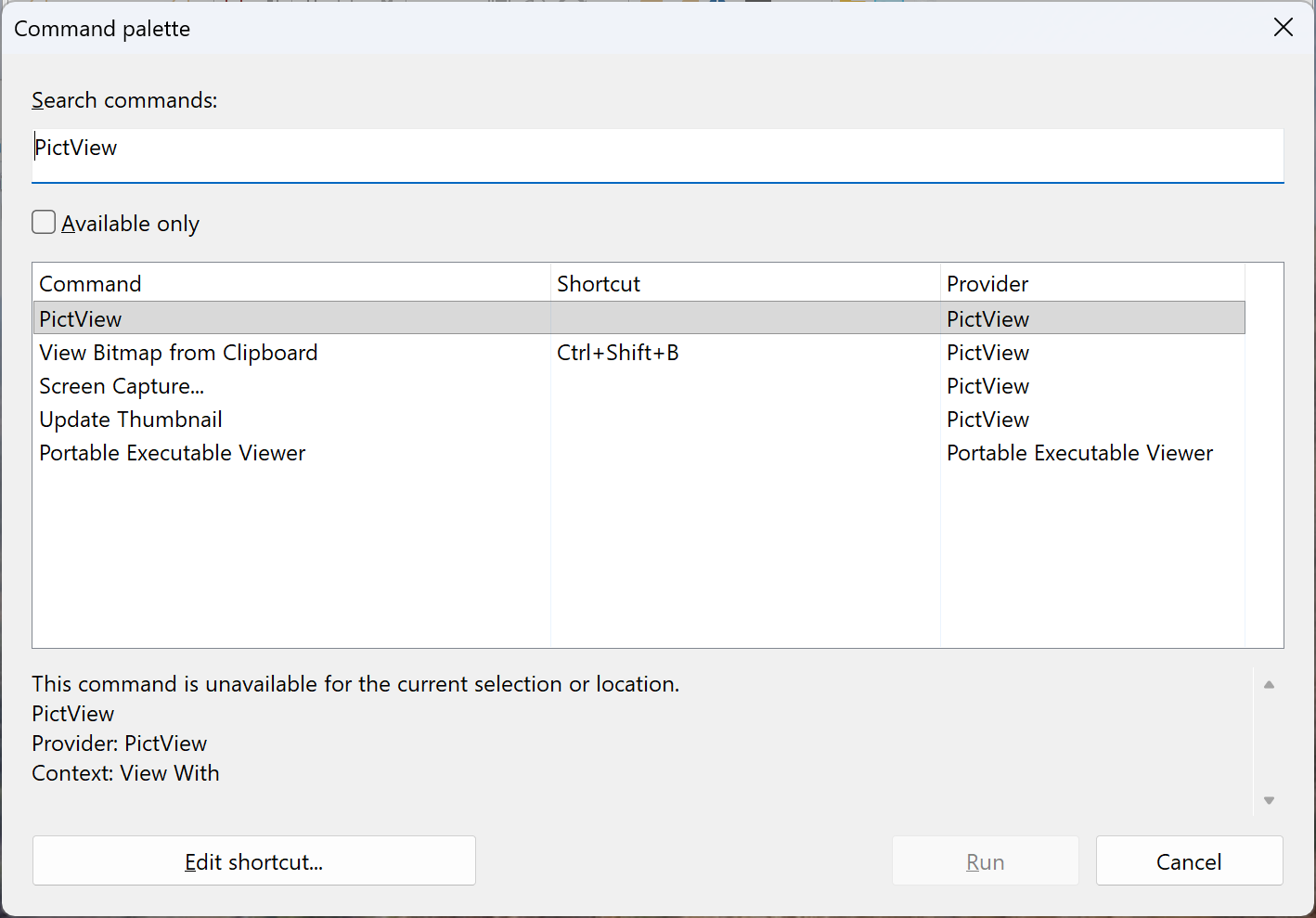
Use las flechas para seleccionar un resultado, Enter o doble clic para ejecutarlo y Escape para volver al control original. Editar atajo (Alt+E en la interfaz en inglés) abre el comando seleccionado en el editor de atajos, aunque no esté disponible.
Conserve los atajos alternativos que utiliza
Configuración › Teclado › Atajos de comandos permite añadir, reemplazar, quitar o restablecer las asignaciones de un comando. Un atajo pertenece a un contexto, como la ventana principal o un visor. Los conflictos se explican antes de realizar cambios; intercambiar dos asignaciones seleccionadas conserva sus demás atajos.
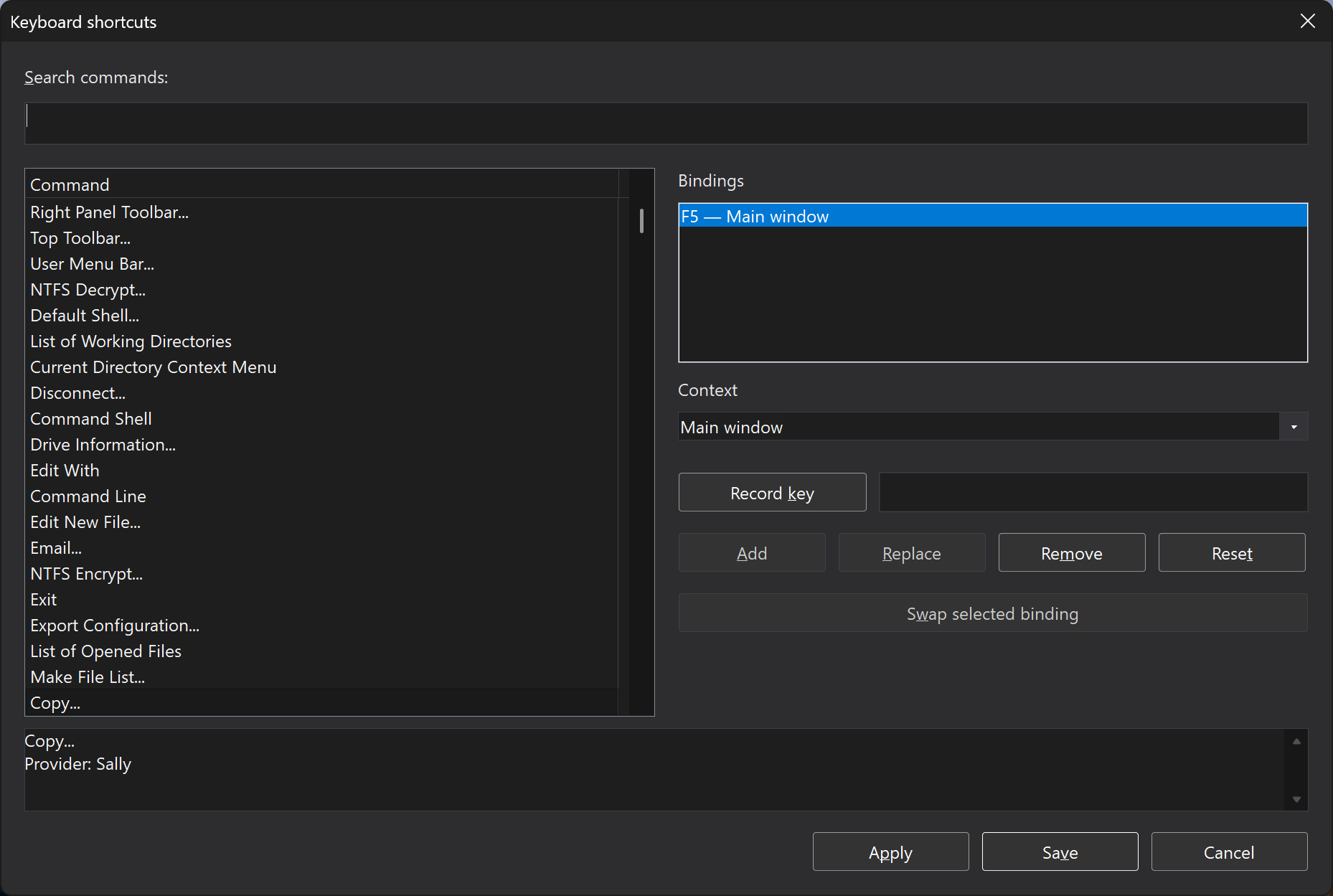
Aplicar activa el borrador. Guardar lo aplica y lo guarda en el perfil actual; si falla el guardado, el borrador permanece abierto. Cancelar descarta los cambios desde la última aplicación. La edición de texto, la navegación, las herramientas activas y la cancelación mantienen la prioridad en sus contextos protegidos.
Comandos en ventanas de plugins
Los visores y diálogos compatibles tienen sus propias paletas accesibles desde el menú, inicialmente sin atajo asignado. En PictView, tanto Ctrl+Shift+P como Ctrl+P imprimen. Los comandos del menú principal de un plugin siguen siendo configurables aunque sus ventanas solo utilicen los atajos nativos del plugin.